Zwei Körper, ein Tetraeder: Drehe und verschiebe die beiden Puzzleteile so, dass sie gemeinsam
einen Tetraeder bilden – einen Körper mit vier dreieckigen Außenflächen. Die Farben dienen
der Orientierung; sie müssen nicht übereinstimmen.
Die App öffnet sich in einem neuen Tab und lässt sich mit Maus und Tastatur oder per Touch bedienen.
Anleitung für Desktop-PCs
Körper auswählen, bewegen und drehen
Klicke einen Körper an oder wähle ihn mit K1 bzw. K2 aus.
Nur der aktive Körper trägt die farbigen Bewegungshilfen (das „Gizmo“).
Wähle mit dem Werkzeug-Button oder G das Verschieben und mit
R das Drehen. Die Tasten wirken, wenn die 3D-Ansicht den Tastaturfokus hat.
Ziehe mit gedrückter linker Maustaste an einem farbigen Pfeil, um den Körper zu
verschieben, oder an einem Drehring, um ihn um die jeweilige Achse zu drehen.
Achsen: Local / World schaltet zwischen den mit dem Körper verbundenen Achsen
und den festen Weltachsen um. Mit Esc kannst du eine laufende Körperbewegung abbrechen.
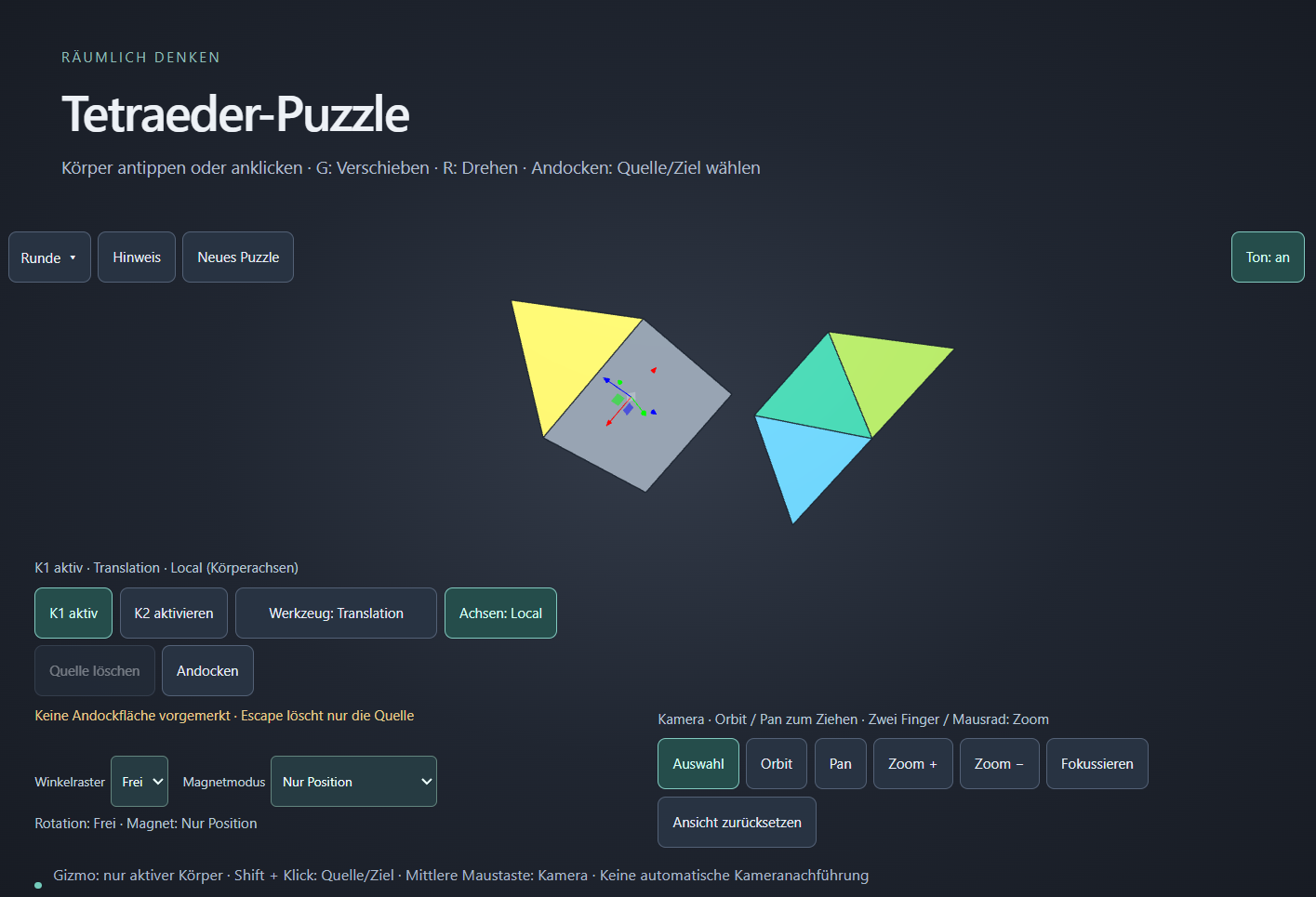
Desktop: Körperwerkzeuge links, Kamerasteuerung rechts. Zum Vergrößern auf das Bild klicken.
Flächen aneinander andocken
Halte Shift gedrückt und klicke zuerst die Quellfläche des Körpers an,
den du bewegen möchtest. Klicke anschließend mit Shift auf die Zielfläche
des anderen Körpers. Alternativ führt der Button Andocken durch beide Schritte.
Die Quelle erhält einen roten Rand mit weißer Außenkontur. Du darfst zwischendurch die Kamera
drehen und die Körper bewegen; die Quelle bleibt vorgemerkt. Mit Quelle löschen
oder Esc im Ruhezustand entfernst du die Vormerkung.
Wähle zueinander passende Flächenformen. Eine Quadratfläche lässt sich nicht an ein Dreieck andocken.
Auch zwei aneinanderliegende Quadratflächen ergeben erst mit der richtigen gegenseitigen Drehung einen Tetraeder.
Kamera bedienen
Ansicht drehen: Mittlere Maustaste gedrückt halten und ziehen.
Ansicht verschieben:Shift und mittlere Maustaste gedrückt halten und ziehen.
Zoomen: Mausrad drehen.
Ohne mittlere Maustaste:Orbit bzw. Pan wählen
und mit der linken Maustaste ziehen; Zoom + / − ändert die Vergrößerung.
Mit Auswahl kehrst du zur Körperauswahl zurück.
Anleitung für Smartphones und Tablets
Körper und Kamera mit den Fingern bedienen
Tippe einen Körper an oder wähle K1 bzw. K2.
Tippe auf Verschieben oder Drehen. Ziehe dann einen farbigen
Pfeil bzw. Drehring, um den aktiven Körper zu bewegen. Local / World wechselt die Achsen.
Mit einem Finger außerhalb eines Griffs ziehen: Dreht die Kamera um das Puzzle.
Das funktioniert auch, wenn du auf einer Körperfläche zu ziehen beginnst.
Zwei Finger bewegen: Verschiebt die Ansicht; Finger auseinander- oder
zusammenziehen zoomt hinein bzw. heraus. Beides lässt sich kombinieren.
Zum Bewegen eines Puzzleteils musst du also direkt einen Griff ziehen. Ein Ziehen auf einer Fläche
dreht die Ansicht. Die App unterstützt Hoch- und Querformat.
Andocken per Touch
Tippe auf Andocken.
Tippe die gewünschte Quellfläche an. Sie wird rot und weiß umrandet.
Tippe eine passende Zielfläche am anderen Körper an. Der Quellkörper wird dort angedockt.
Zwischen Quell- und Zielwahl kannst du die Kamera drehen, mit zwei Fingern navigieren oder die Körper
mit ihren Griffen bewegen. Die markierte Quelle bleibt erhalten. Mit Abbrechen
verlässt du den Andockmodus.
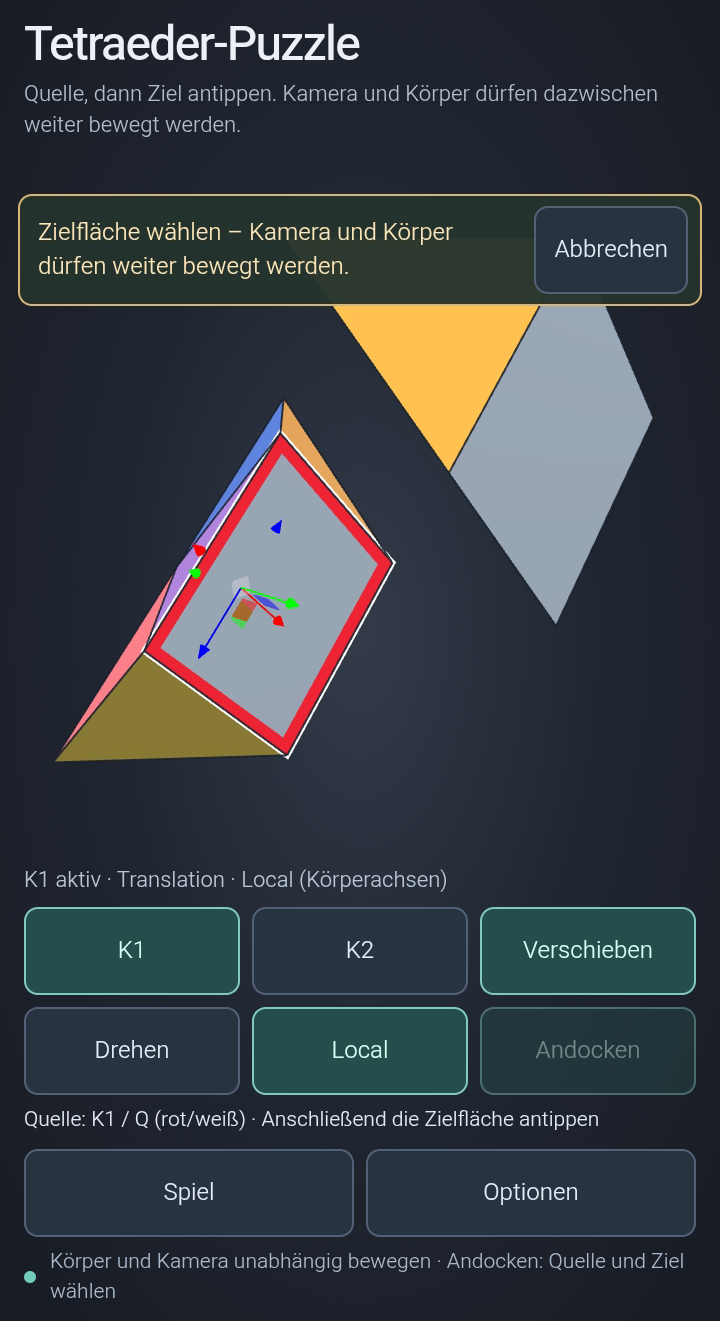
Touch: Die Quelle ist markiert. Als Nächstes eine Zielfläche am anderen Körper antippen.
Die Menüs Spiel und Optionen
Spiel enthält das Zurücksetzen einzelner Körper oder der Runde, Neues Puzzle,
Hinweis und den Ton-Schalter. Unter Optionen findest du Winkelraster,
Magnetmodus, Fokussieren, Ansicht zurücksetzen und Quelle löschen.
Einstellungen und Spielrunde
Winkelraster: „Frei“ erlaubt stufenloses Drehen; 1°, 5° oder 15° lässt Drehungen
in entsprechenden Schritten einrasten.
Magnetmodus: „Nur Position“ hilft beim räumlichen Zusammenführen.
„Position + Ausrichtung“ berücksichtigt zusätzlich eine passende Flächenausrichtung.
Eine Vorschau zeigt mögliche Einrastpositionen.
Rote Kollisionsanzeige: Die Körper durchdringen sich. Verändere ihre Position oder Drehung.
Fokussieren: Richtet die Kamera auf den aktiven Körper.
Ansicht zurücksetzen bringt beide Körper ins Bild, ohne sie zu bewegen.
Zurücksetzen: Stellt die gespeicherte Startlage des gewählten Körpers oder derselben Runde wieder her.
Neues Puzzle erzeugt eine neue Ausgangslage.
Hinweis: Gibt schrittweise Tipps. Nach dem Lösen kannst du mit
Puzzle ansehen das Ergebnis betrachten oder ein neues Puzzle beginnen.
Benötigt werden JavaScript und ein aktueller Browser mit WebGL 2. Falls die 3D-Ansicht leer bleibt,
prüfe, ob die Hardwarebeschleunigung im Browser aktiviert ist.
Tetrahedron Puzzle
Two pieces, one tetrahedron: Rotate and move the two puzzle pieces until they form a tetrahedron,
a solid with four triangular outer faces. The colours help you keep track of the pieces; they do not have to match.
The app opens in a new tab and supports mouse and keyboard as well as touch controls.
Its controls are currently labelled in German; the instructions below refer to those labels.
Desktop instructions
Select, move and rotate a piece
Click a piece or choose K1 or K2.
Only the active piece has coloured manipulation handles (the “gizmo”).
Use the Werkzeug (tool) button or G to select translation,
and R to select rotation. Keyboard shortcuts work when the 3D view has keyboard focus.
Hold the left mouse button and drag a coloured arrow to move the piece,
or a rotation ring to rotate it around that axis.
Achsen: Local / World switches between axes attached to the piece and fixed world axes.
Press Esc to cancel an ongoing manipulation.
Desktop: Piece tools on the left and camera controls on the right. Click the image to enlarge it.
Dock two faces
Hold Shift and click the source face of the piece you want to move.
Then hold Shift and click the target face on the other piece.
Alternatively, the Andocken (dock) button guides you through these two steps.
The source is outlined in red with a white outer edge. You can move the camera and manipulate the pieces
between selecting the source and target; the source stays selected. Use Quelle löschen
(clear source), or press Esc while idle, to clear it.
Choose matching face shapes. A square cannot dock to a triangle. Joining the two square faces only forms
a tetrahedron when their relative rotation is also correct.
Camera controls
Orbit: Hold the middle mouse button and drag.
Pan: Hold Shift and the middle mouse button and drag.
Zoom: Scroll the mouse wheel.
Without a middle mouse button: Select Orbit or Pan
and drag with the left mouse button; use Zoom + / − to zoom.
Auswahl (selection) returns to piece selection.
Phone and tablet instructions
Control the pieces and camera with your fingers
Tap a piece or choose K1 or K2.
Tap Verschieben (move) or Drehen (rotate).
Drag a coloured arrow or rotation ring to manipulate the active piece.
Local / World switches the axes.
Drag with one finger outside a handle: Orbits the camera around the puzzle,
even when the drag starts on a piece's face.
Move two fingers: Pans the view; spread or pinch your fingers to zoom in or out.
You can combine these gestures.
To move a puzzle piece, drag its handle directly. Dragging a face rotates the view.
The app supports portrait and landscape orientation.
Dock using touch
Tap Andocken (dock).
Tap the source face. A red and white outline marks it.
Tap a matching target face on the other piece. The source piece docks to it.
Between choosing the source and target you can orbit the camera, navigate with two fingers,
or manipulate the pieces using their handles. The source stays selected.
Tap Abbrechen (cancel) to leave docking mode.
Touch: The source is selected. Next, tap a target face on the other piece.
The Spiel and Optionen menus
Spiel (game) contains piece and round resets, Neues Puzzle (new puzzle),
Hinweis (hint) and the sound switch. Optionen (options) contains the rotation grid,
magnet mode, focus, reset view and clear source controls.
Settings and game rounds
Winkelraster (rotation grid): “Frei” allows continuous rotation;
1°, 5° or 15° snaps rotation to steps of that size.
Magnetmodus (magnet mode): “Nur Position” helps bring pieces together.
“Position + Ausrichtung” also considers matching face alignment. A preview shows possible snap positions.
Red collision warning: The pieces overlap. Adjust their position or rotation.
Fokussieren (focus): Points the camera at the active piece.
Ansicht zurücksetzen (reset view) frames both pieces without moving them.
Reset: Restores the saved starting pose of the selected piece or the same round.
Neues Puzzle creates a new starting configuration.
Hinweis (hint): Offers tips in stages. After solving the puzzle, choose
Puzzle ansehen (view puzzle) to inspect the result or start a new puzzle.
JavaScript and a current browser with WebGL 2 are required. If the 3D view stays blank,
check that hardware acceleration is enabled in your browser.